スマホ利用マニュアル
スマホに慣れていない方でも、実際の画面を見ながら順番どおり使えるように説明しています。まずは「業種を選ぶ → 言語を選ぶ → 場面を選ぶ → フレーズを使う」の流れを覚えてください。
まず最初にやることを覚えましょう!
- JMIトップで「業種を選んで使う」を押します。
- タクシー・引越し・飲食店・ホテルから、自分の仕事に合う業種を選びます。
- 「言語を選ぶ → 場面を選ぶ → フレーズを使う」の順番で操作します。
※運転中や作業中には使用しないように万全の配慮をお願いします。金額、時間、場所などや、食品のアレルギーなどは既存の項目に依存せず、確実に確認を行ってください。
未登録ユーザーの基本操作
| ① 業種を選ぶ | 自分の仕事に合う業種を選びます。 |
|---|---|
| ② 言語を選ぶ | お客様が読める言語を選びます。 |
| ③ 場面を選ぶ | 受付・行き先・会計など、今の場面を選びます。 |
| ④ フレーズを選ぶ | 伝えたい日本語を探します。 |
| ⑤ 見せる/再生 | 外国語を見せ、必要なら「再生」を押します。 |
| ⑥ 返事を受け取る | 選択肢や数字入力で返事を受け取ります。 |
無料登録ユーザーの基本操作
接客画面下の「登録ユーザー向け機能」を開くと、自由文翻訳・SMS用テキスト翻訳・自分専用フレーズ・英語学習をまとめて利用できます。
| ① 登録・ログイン | Google・LINE・メールで登録/ログインします。 |
|---|---|
| ② 自分の言葉で話す | 定型文にない内容を日本語から翻訳できます。 |
| ③ 自分だけのフレーズ | よく使う接客文を自分専用で登録できます。 |
| ④ 学習モード | 現場で使ったフレーズを復習できます。 |
| ⑤ ポイント購入 | 有料ポイントを使った各種機能を利用できます。 |
| ⑥ ポイント確認 | マイページで残高を確認できます。 |
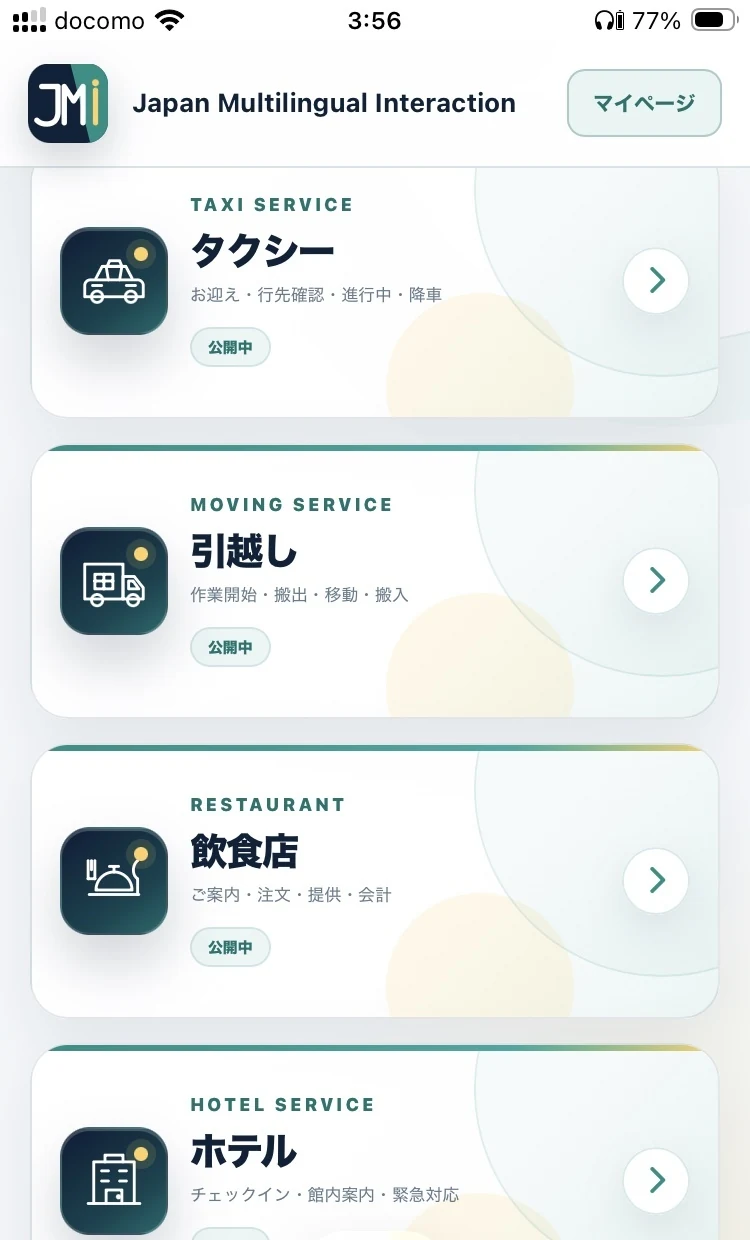
1. トップページで業種を選ぶ
トップページから「業種を選ぶ」を開くと、利用できる業種が並びます。
1
業種を選ぶタクシー・引越し・飲食店・ホテルから選びます。
2
矢印を押す選んだ業種の接客画面へ進みます。
3
会員はマイページポイントや個人機能を確認できます。
ポイント 間違えても「業種を変更」から戻れます。
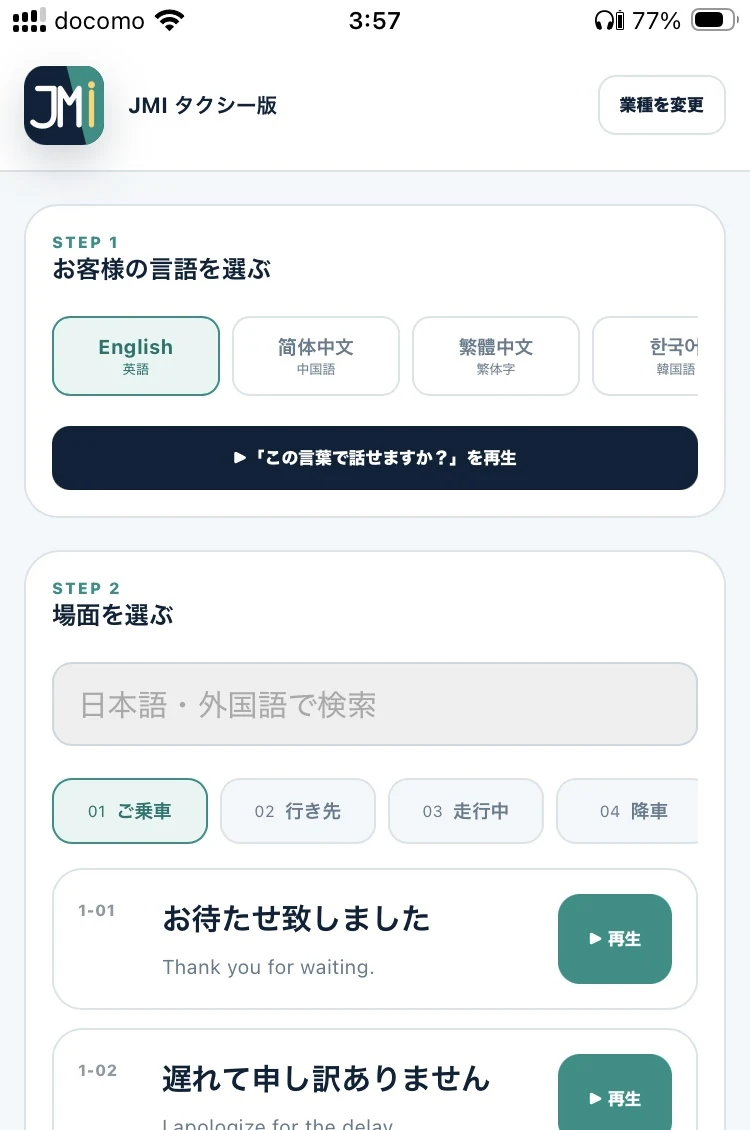
2. 言語・場面・フレーズを選ぶ
JMIの基本画面です。上から順番に操作します。
1
言語を選ぶお客様が読めそうな言語を選び、下のボタンを押して「この言語が話せますか?」を再生して反応を見ます。反応がなければ別の言語で同じことを試します。
2
場面を選ぶ今の状況に近いタブを選びます。
3
フレーズを使う日本語を確認し、外国語を見せて再生します。
ポイント まず英語で試してダメならほかの言語を試す。
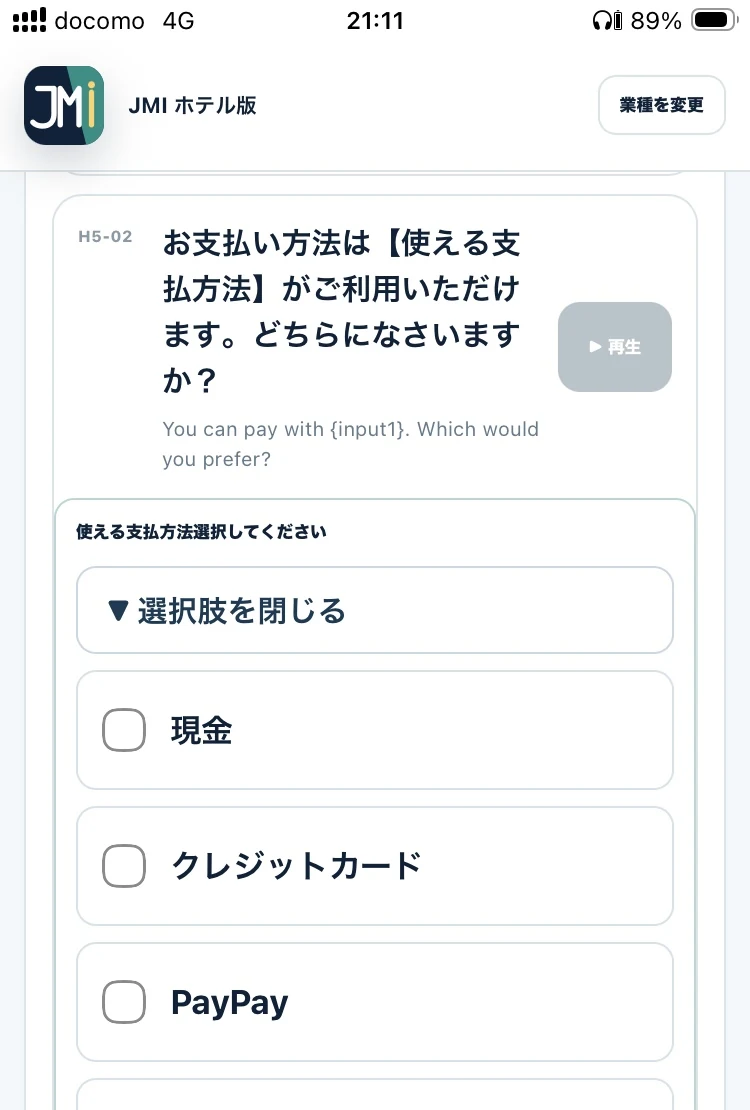
3. 支払い方法など、複数の候補を選ぶ
使える支払い方法など、複数の候補を選ぶ画面です。
1
一覧を開く選択肢を表示します。
2
使えるものを選ぶ現金・カード・PayPayなどをチェックします。
3
再生する選んだ内容を入れた文章をお客様へ伝えます。
ポイント 自分の店や施設で使える支払方法にチェックを入れて再生ボタンを押してください。お客様の返信には選択支払方法のみが選択肢として現れます。
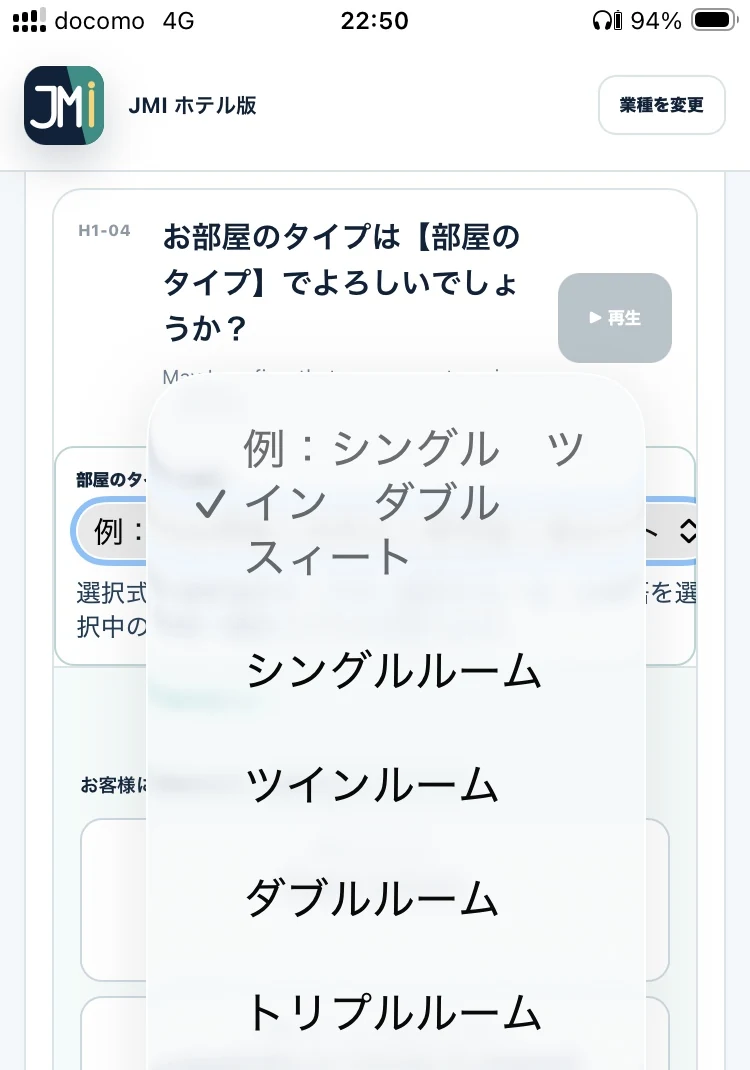
4. 1つだけ選ぶ項目
部屋タイプなど、答えが1つだけのときに使います。
1
選択欄を押す候補一覧を開きます。
2
1つ選ぶお客様の答えに合う項目を選びます。
3
確認する選んだ内容が文章へ入ったことを確認します。
ポイント ジェスチャーとかでお客様の返事が必要ない場合は、その返事をスタッフがタップしてスキップし、スタッフの返事を再生できます。
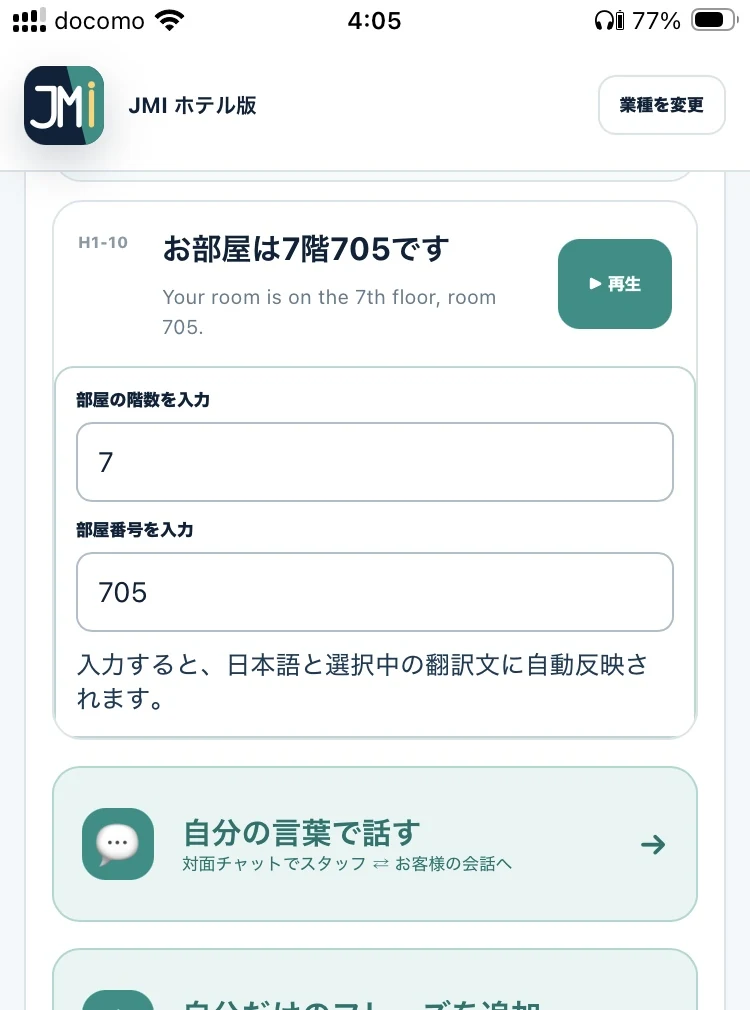
5. 数字・階数・部屋番号を入力する
数字だけ変わる案内は、必要な数字だけ入力できます。
1
入力欄を押す階数や部屋番号を入力します。
2
数字を入れる例では7階・705号室です。
3
確認して再生日本語と外国語を確認して伝えます。
ポイント 数字を入れるだけで階数と認識します。音声を再生前に確認の上再生してください。
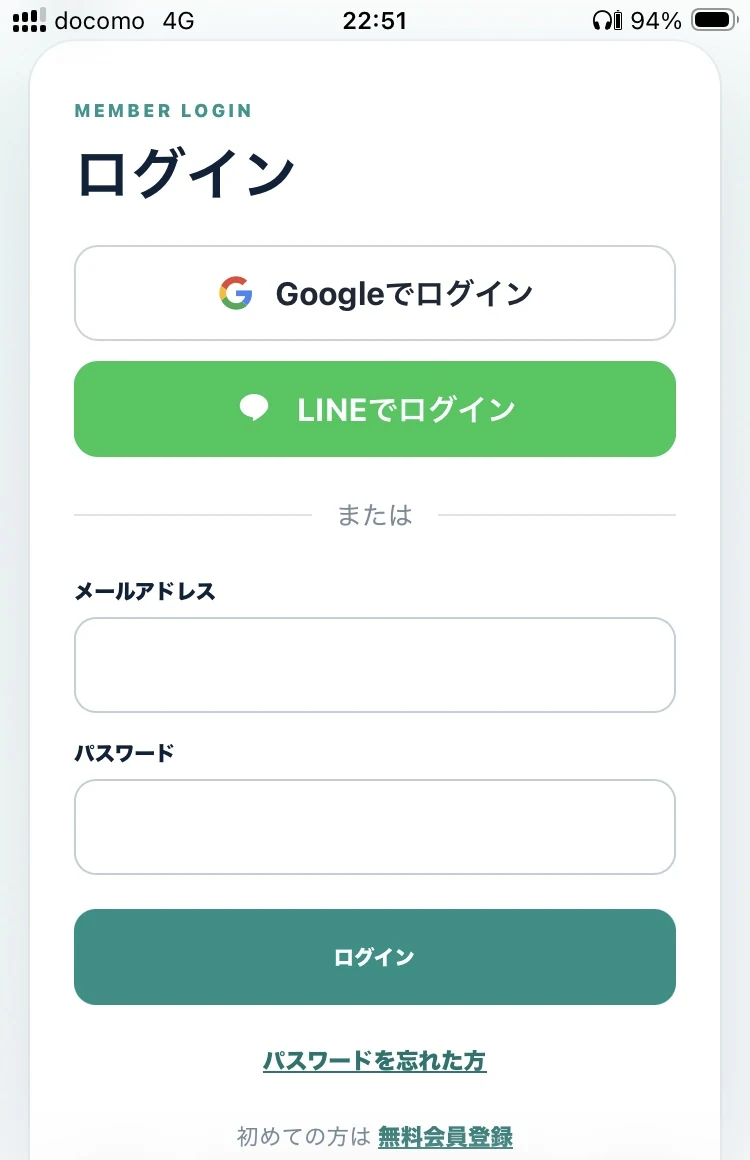
6. 会員ログイン
会員向け機能を使うときはログインします。
1
方法を選ぶGoogle・LINE・メール+パスワードが使えます。
2
初めてなら登録「無料会員登録」から進みます。
3
忘れたら再設定パスワード再設定を使います。
ポイント 定型フレーズは未登録でも利用できます。
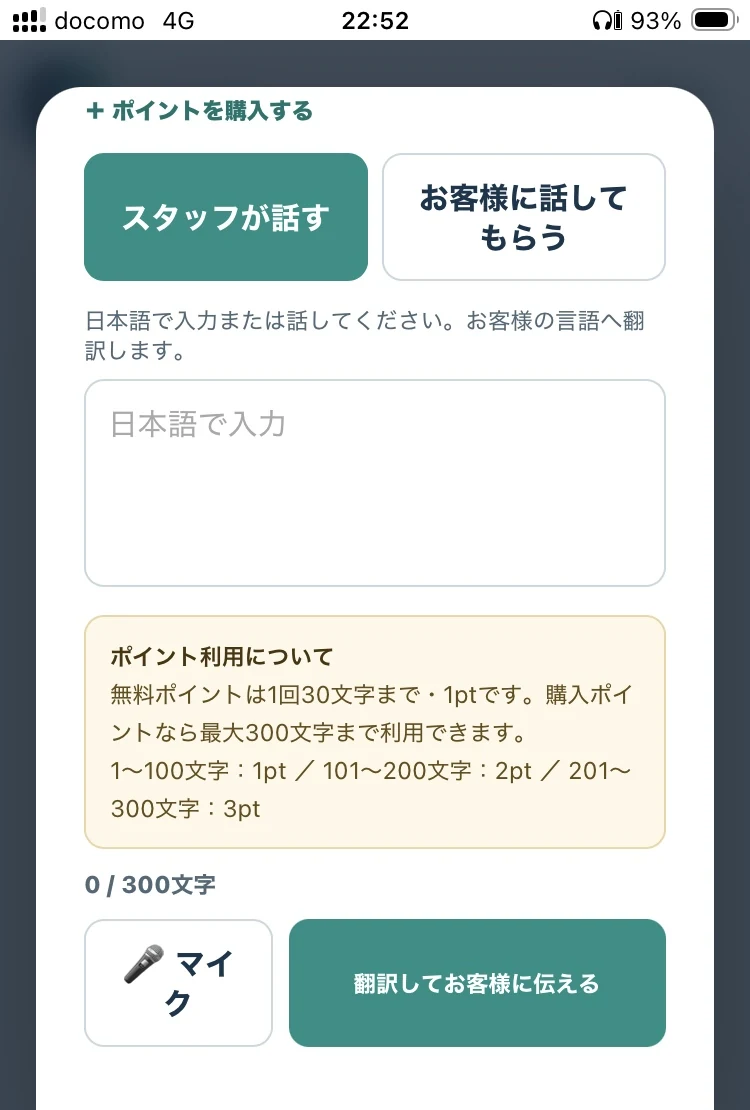
7. 自分の言葉で話す
接客画面下の「登録ユーザー向け機能」を開き、「自分の言葉で話す」を選ぶと、定型フレーズにない内容を日本語から翻訳できます。
1
日本語を入力短く、1つの意味にすると分かりやすくなります。
2
ポイントを確認文字数と消費予定ポイントを見ます。
3
翻訳する「翻訳してお客様に伝える」を押します。
ポイント 重要な内容は数字・名前を確認してから翻訳します。
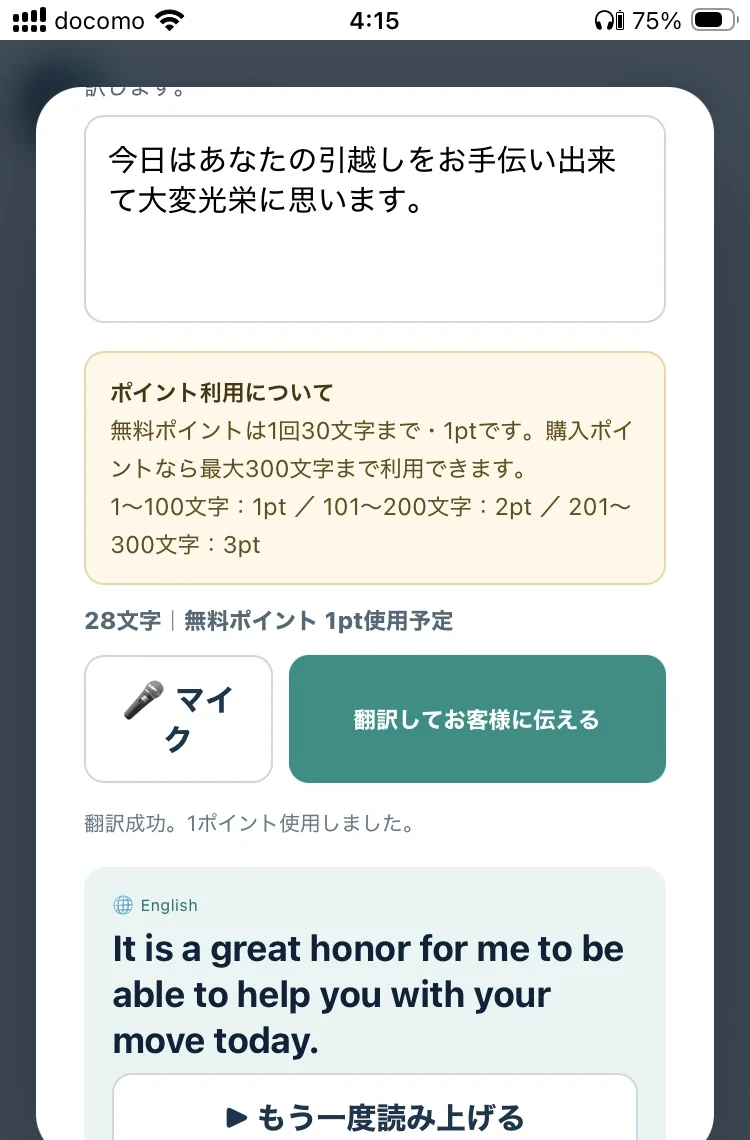
7-2. 翻訳した結果を確認する
翻訳が終わると、外国語の結果が下に表示されます。
1
成功表示を確認ポイント使用の表示を確認します。
2
外国語を見せる翻訳結果をお客様に見せます。
3
読み上げる必要なら「もう一度読み上げる」を押します。
8. SMS用テキスト翻訳
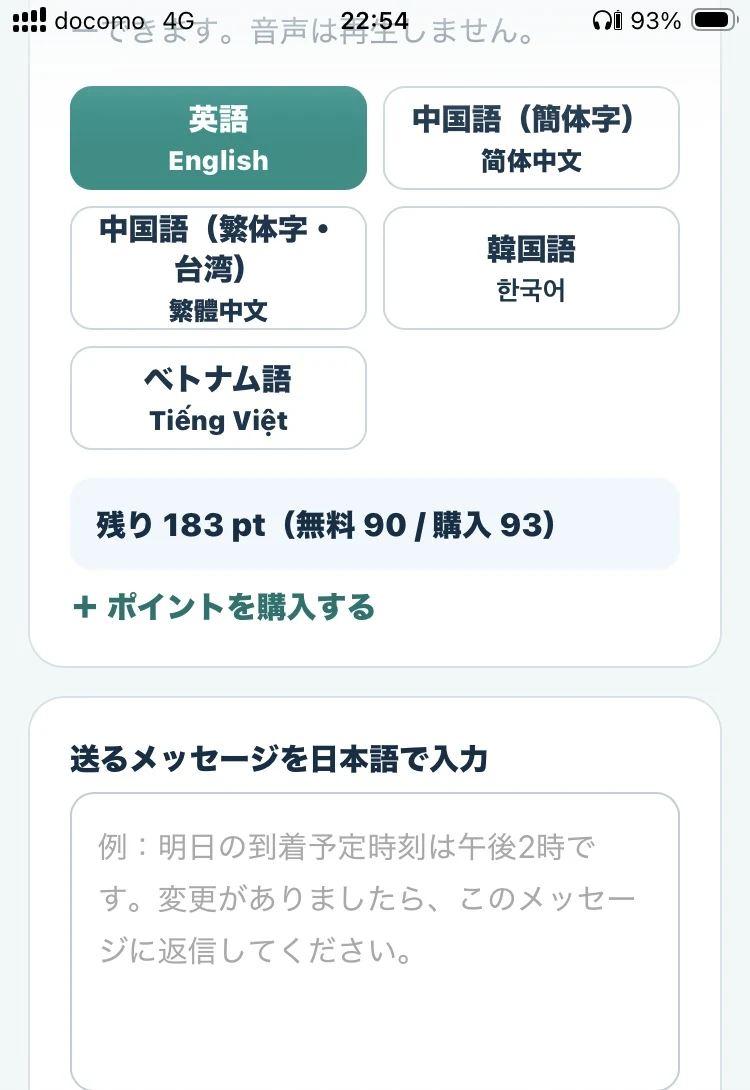
接客画面下の「登録ユーザー向け機能」から「SMS用テキスト翻訳」を開きます。LINE・WhatsApp・SMSなどへ送る文章を翻訳できます。
1
言語を選ぶ相手が読みやすい言語を選びます。
2
日本語を入力到着時刻や連絡事項を書きます。
3
翻訳してコピー結果をLINEやSMSへ貼り付けます。
ポイント 送信前に時間・金額・名前・場所を確認します。
9. マイページ
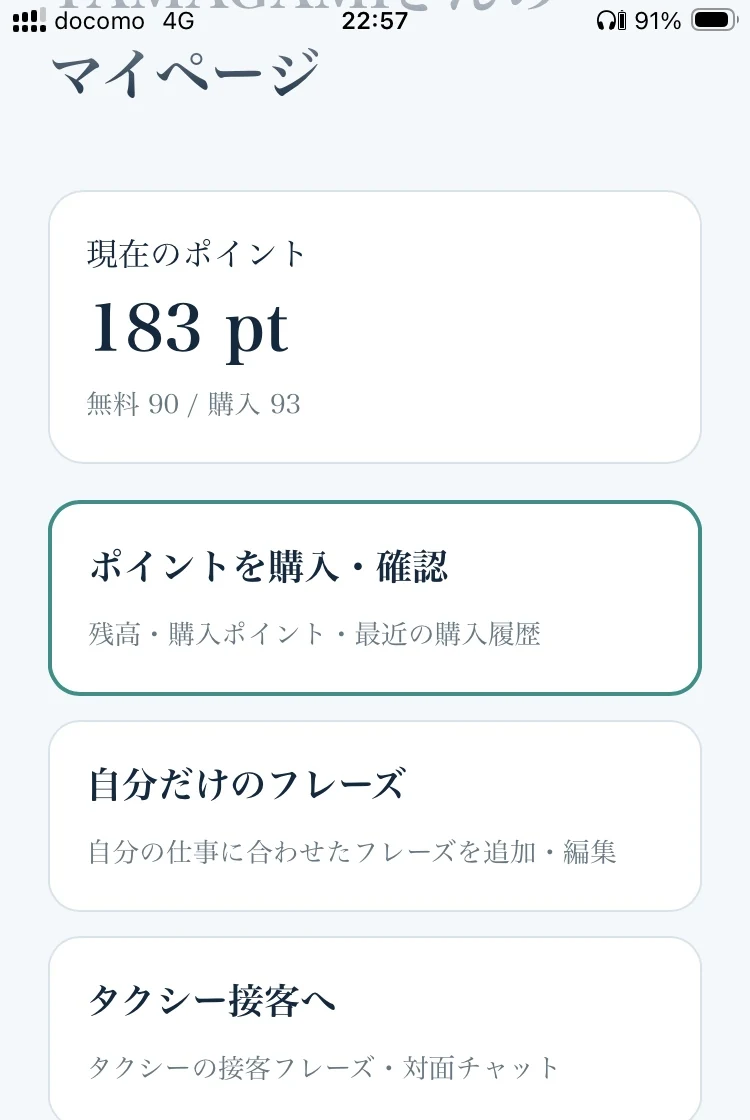
会員ログイン後の機能をまとめた入口です。
1
ポイントを見る無料分と購入分の残高を確認します。
2
個人フレーズへ自分だけのフレーズを追加・編集します。
3
業種別接客へタクシーや引越しなどの画面へ進みます。
10. ポイントを確認・購入する
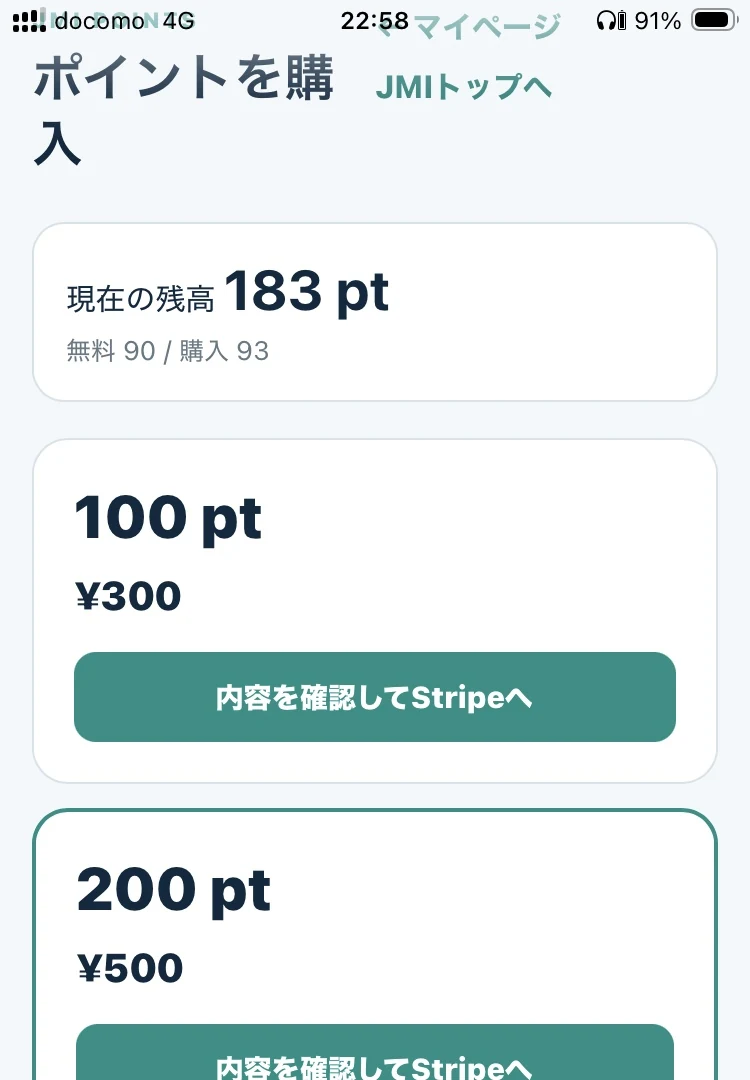
自由文翻訳などで使うポイントを確認・購入します。
1
残高を確認無料分と購入分を確認します。
2
プランを選ぶ100pt・200ptなどから選びます。
3
Stripeへ進む数量と金額を確認して決済します。
ポイント 購入前に、その時点の表示価格を確認してください。
11. 学習モード
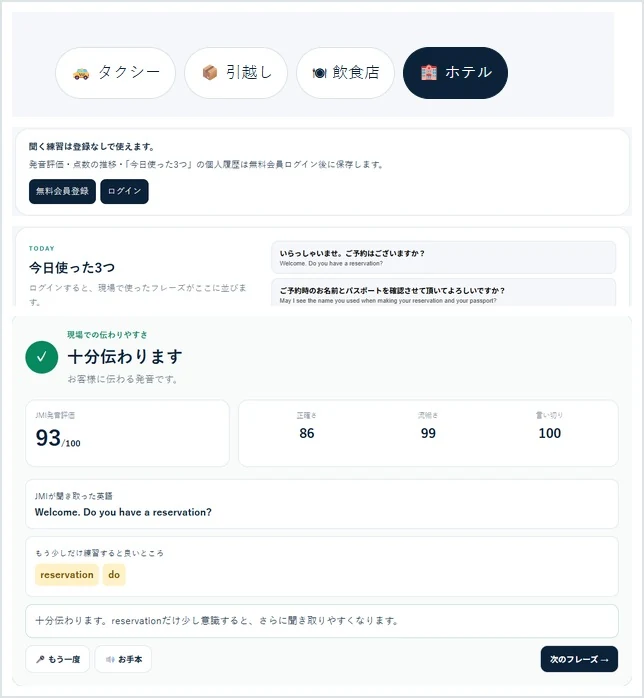
接客画面下の「登録ユーザー向け機能」から学習モードを開きます。現場で使ったフレーズを、そのまま英語学習に使えます。
1
業種を選ぶタクシー・引越し・飲食店・ホテルから学習したい業種を選びます。
2
今日使ったものを見る実際に使ったフレーズが優先表示されます。
3
聞いて話すお手本を聞いて声に出し、「話してみる」で発音を確認します。
ポイント ※現在タクシー・引越し・飲食店・ホテルの英語に対応しています。
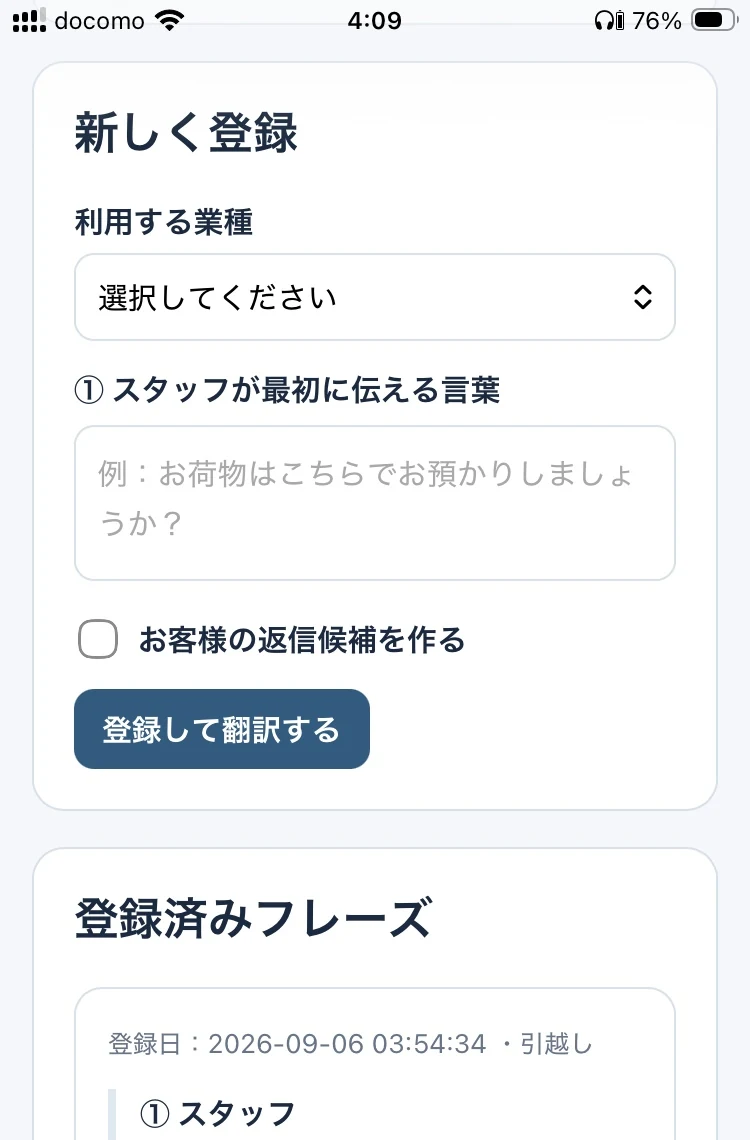
12. 自分だけのフレーズを追加する
接客画面下の「登録ユーザー向け機能」から開き、自分の仕事でよく使う言葉を個人用として登録できます。
1
業種を選ぶどの業種で使うか選びます。
2
日本語を書く最初に伝える言葉を入力します。
3
登録して翻訳必要なら返信候補も作って保存します。
ポイント 自分専用のフレーズは一般利用者には自動公開されませんが、運営がフレーズ追加のためにリサーチしています。個人情報などは含めない形で登録してください。なお、サイトの趣旨と異なるフレーズばかり作成されますと、利用規約に反する恐れがありますのでご注意ください。
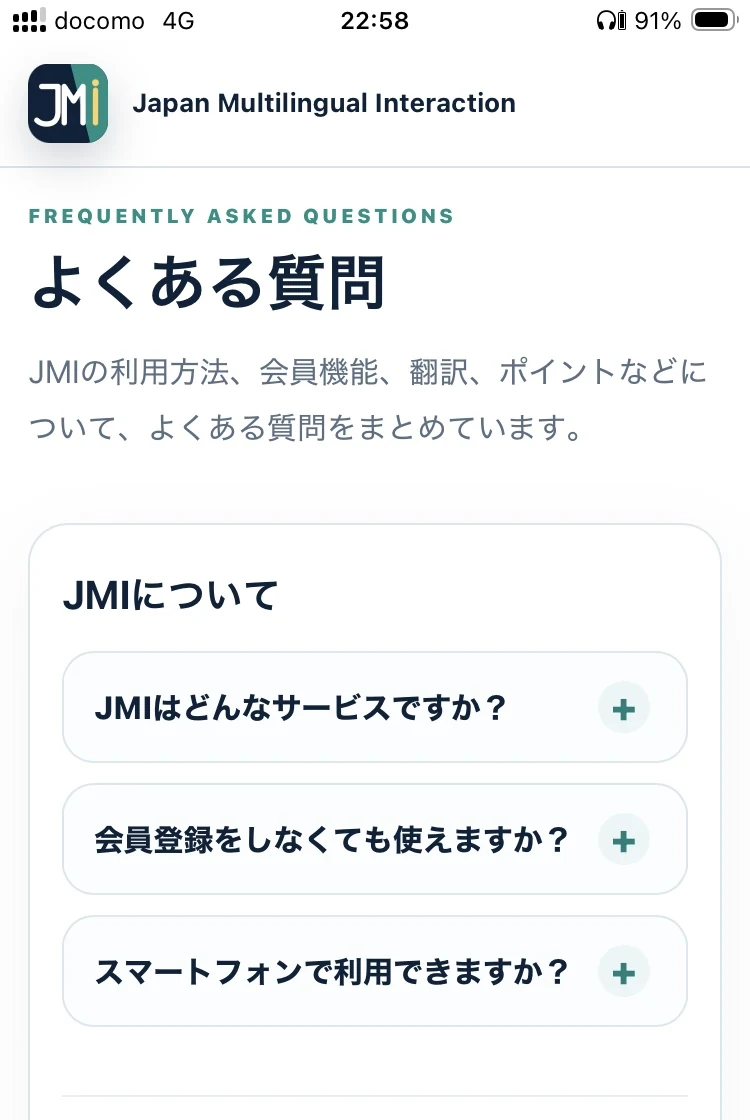
13. よくある質問(FAQ)
使い方に迷ったときは、まずFAQを確認します。
1
分類を見るJMI・会員・ポイントなどから探します。
2
「+」を押す質問の答えを開きます。
3
解決しなければ問い合わせ画面と操作内容を伝えます。
14. 困ったときの早見表
| 困ったこと | 対処方法 |
|---|---|
| 音が出ない | 音量・消音設定を確認し、もう一度「再生」を押します。画面だけでも使えます。 |
| 違う業種を開いた | 「業種を変更」でトップへ戻ります。 |
| 違う言語を選んだ | 言語選択まで戻り、選び直します。 |
| フレーズが見つからない | 場面を変えるか検索します。会員なら自由文翻訳も使えます。 |
| 数字を間違えた | 入力欄を直し、再生前に確認します。 |
| ログインできない | メール・パスワードを確認し、必要なら再設定します。 |
| メールが届かない | 迷惑メールフォルダを確認します。 |
| ポイントが足りない | マイページで残高を確認し、必要な場合だけ購入します。 |
JMIは「正しい接客の日本語を選び、相手の言語で見せる・聞かせる」ための道具です。最初は「選ぶ → 見せる → 再生」から使ってください。